
Workflows: automatische mails instellen
Met workflows vertrekken mails vanzelf op het juiste moment. Je stelt ze in bij Instellingen, Workflows. Er zijn twee soorten:
- Verkoopoverzicht: de cijfers van de ticketverkoop naar vaste adressen, bijvoorbeeld je bestuur of je bond. Na elk event, elke dag of elke week.
- Herinnering voor het event: een mail naar iedereen met een ticket, een aantal uur voor het event begint, met een knop naar de tickets.
Een workflow aanmaken
- Ga naar Instellingen, Workflows en klik op Toevoegen.
- Kies de soort en geef een naam. De soort kan je na het bewaren niet meer wijzigen.
- Kies wanneer: na elk event (met het aantal uur na het einde), dagelijks of wekelijks (met de dag en het uur). Bij een herinnering kies je het aantal uur voor het begin.
- Kies het template. De tekst pas je aan bij Instellingen, E-mails.
- Bij een verkoopoverzicht vul je de ontvangers in, gescheiden door een komma.
- Bij een verkoopoverzicht kies je bij Soort event na welke soorten events de mail vertrekt, bijvoorbeeld enkel wedstrijden of enkel concerten. Leeg is alle events.
- Zet Actief aan en klik op Opslaan.
Wat komt er in het verkoopoverzicht?
Bij Inhoud vink je aan welke hoofdcategorieën van tickets meetellen, bijvoorbeeld tickets en tickets bezoekers, zonder hospitality. Niets aangevinkt is alles.
Na een event kies je bij Blokken in de mail welke tabellen in de mail komen, in deze volgorde:
- Totaal per categorie: aantal en omzet per hoofdcategorie.
- Per soort ticket: aantal en omzet per soort.
- Per prijscategorie: volwassenen, jeugd, kinderen, ...
- Per soort ticket en prijs: per soort ticket en prijscategorie hoeveel er aan welke prijs verkocht zijn, met btw. Handig voor een aangifte, bijvoorbeeld bij je bond of federatie.
- Bezetting per vak: verkochte plaatsen tegenover alle plaatsen, met een percentage.
- Abonnees en scans: tickets van abonnees en hoeveel er aan de ingang gescand zijn.
De blokken komen op de plaats van de tag [OVERZICHT] in het template.
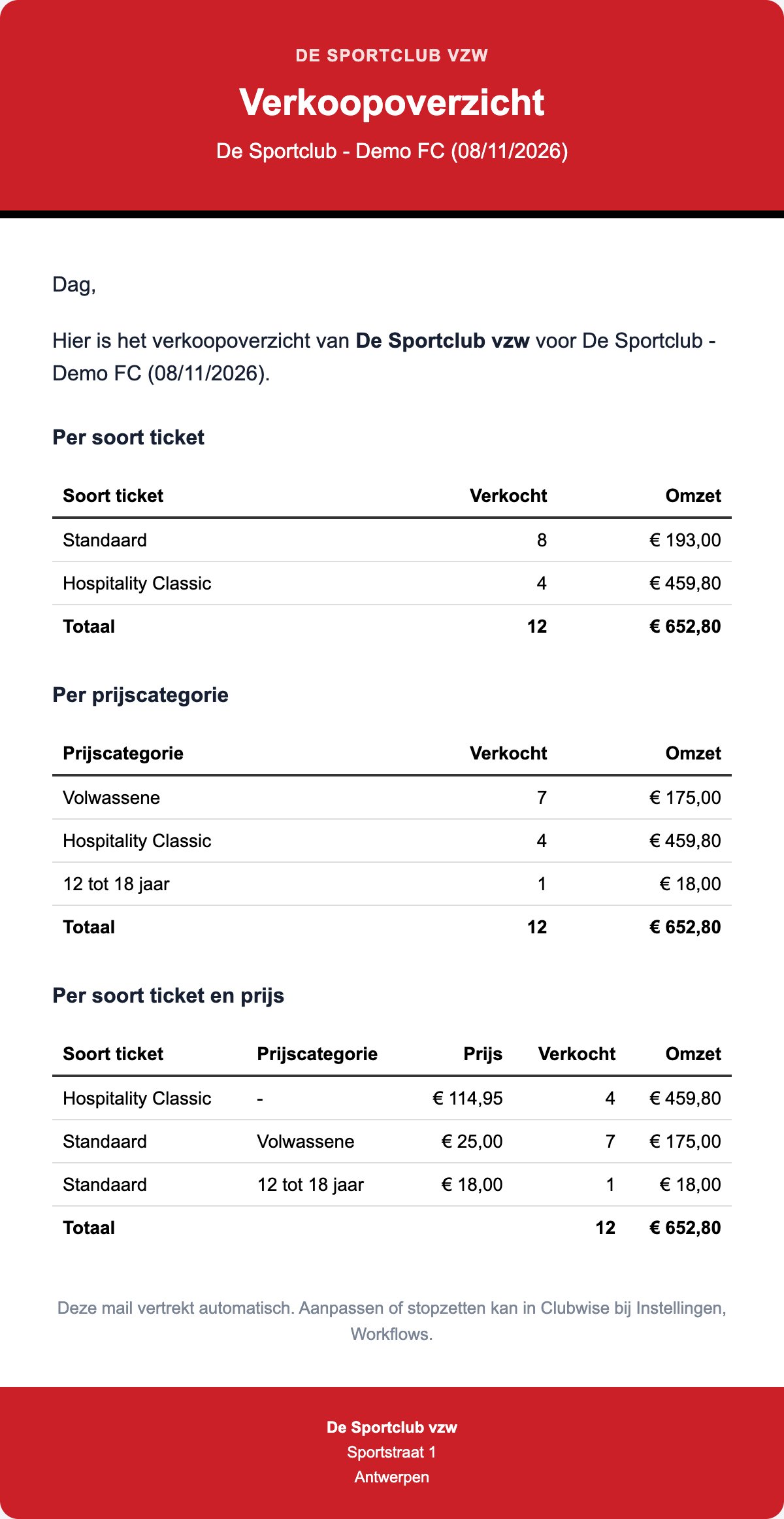
Eerst testen
Onderaan de workflow vul je bij Testmail je eigen adres in. Je krijgt een voorbeeld met de echte gegevens van je club. De workflow wordt eerst bewaard, maar de testmail telt niet als verstuurd.
Opvolgen
In de lijst van de workflows zie je per workflow of ze aan staat, hoeveel mails er verstuurd zijn en wanneer de laatste vertrok. Onder Laatst verstuurd zie je de recente mails met hun ontvanger en status.
Was dit een antwoord op je vraag?